✨ Platform Ujian Sekolah Modern: Matriks Jadwal AI • Pengawas Real-Time • Jurnal Mengajar • Bank Soal Digital • Laporan Rapor OtomatisLihat Semua Fitur →
Tampilan sistem portal HapCom Quiz yang didesain modern, intuitif, dan responsif untuk memudahkan tugas guru, pengawas, dan administrator.
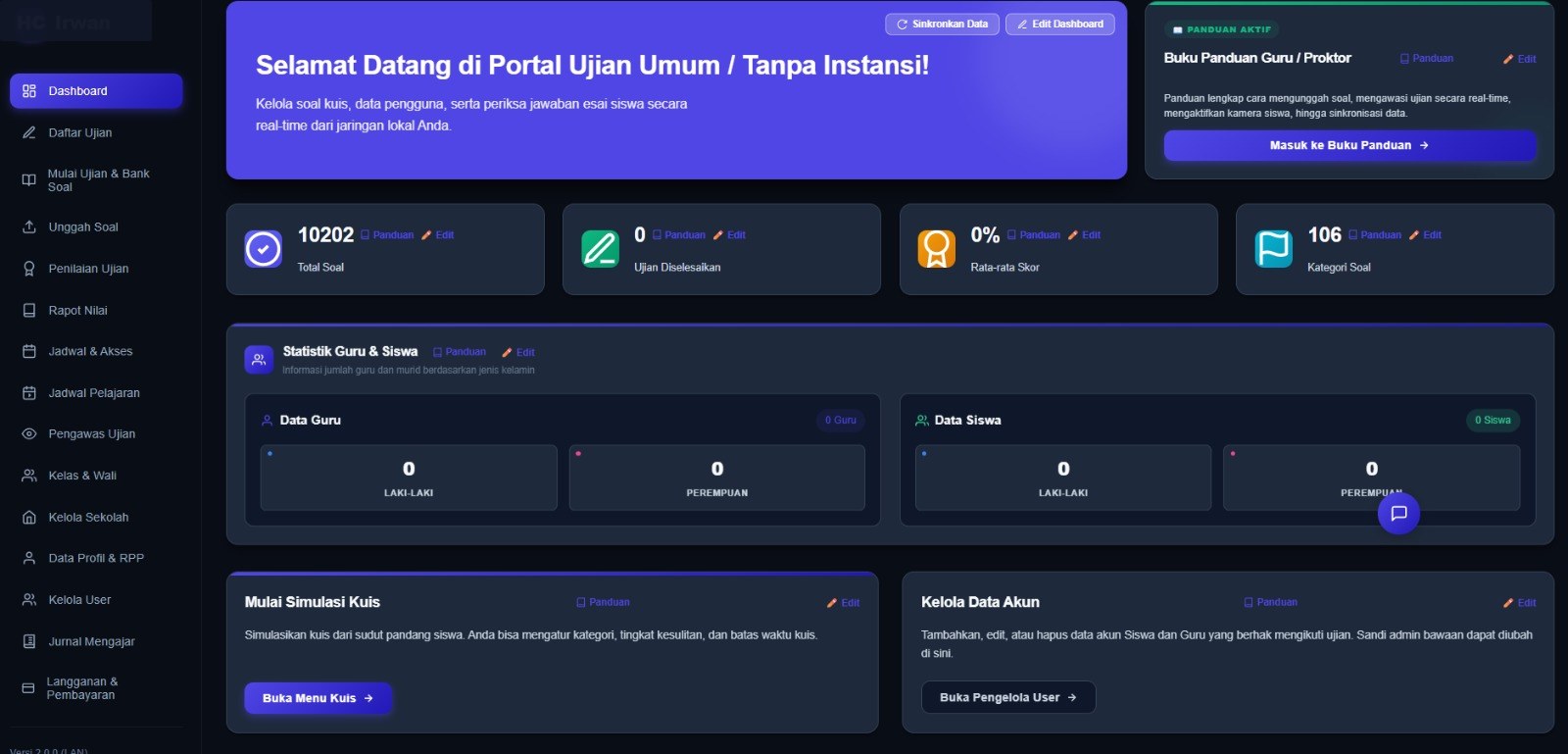
Portal Dashboard Utama
Pintu masuk utama portal mandiri dengan widget statistik cepat, akses panduan resmi, dan pintasan menu penting.
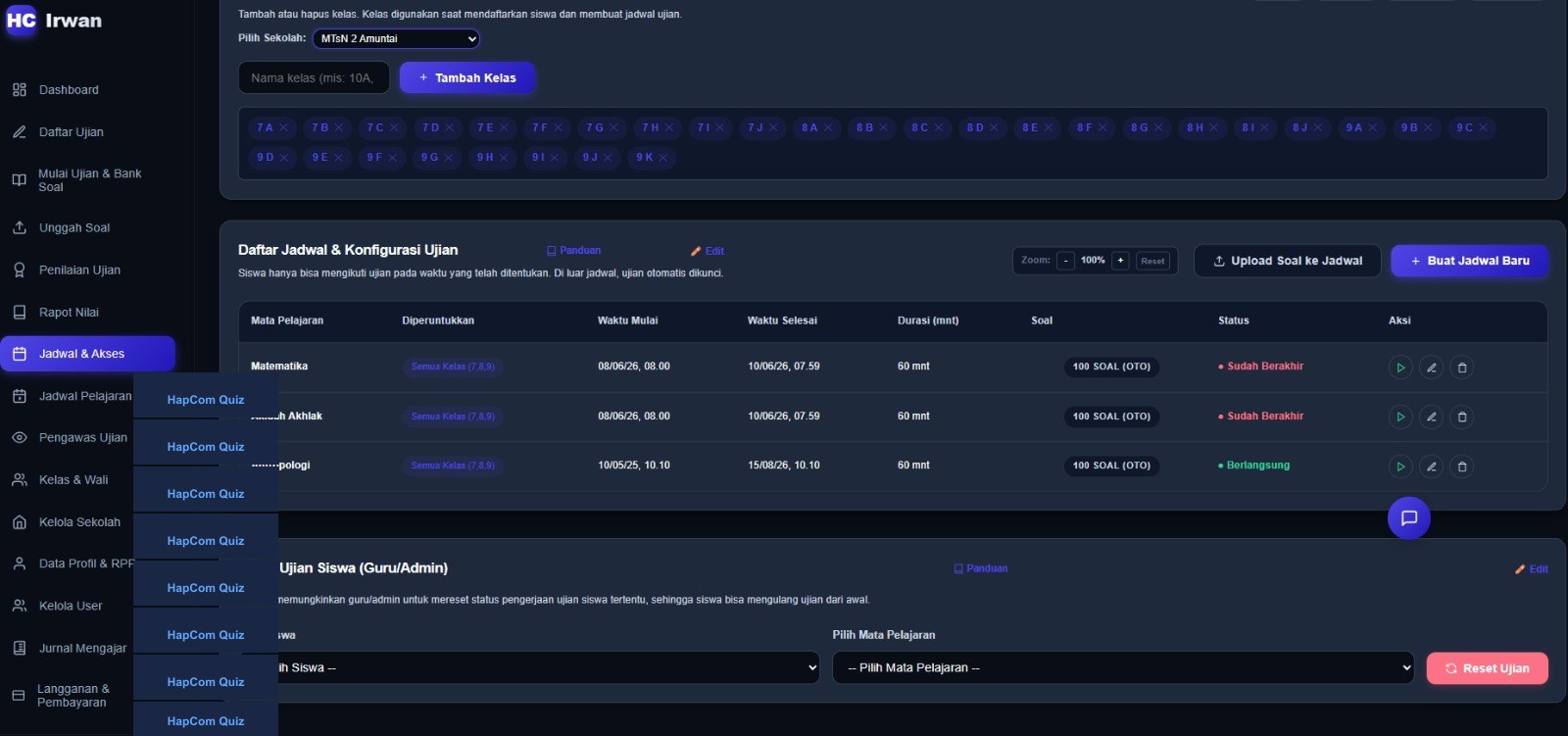
Jadwal & Kontrol Akses Ujian
Kelola waktu mulai ujian, durasi pengerjaan, sisa status aktif, serta reset status ujian siswa yang terkunci secara instan.
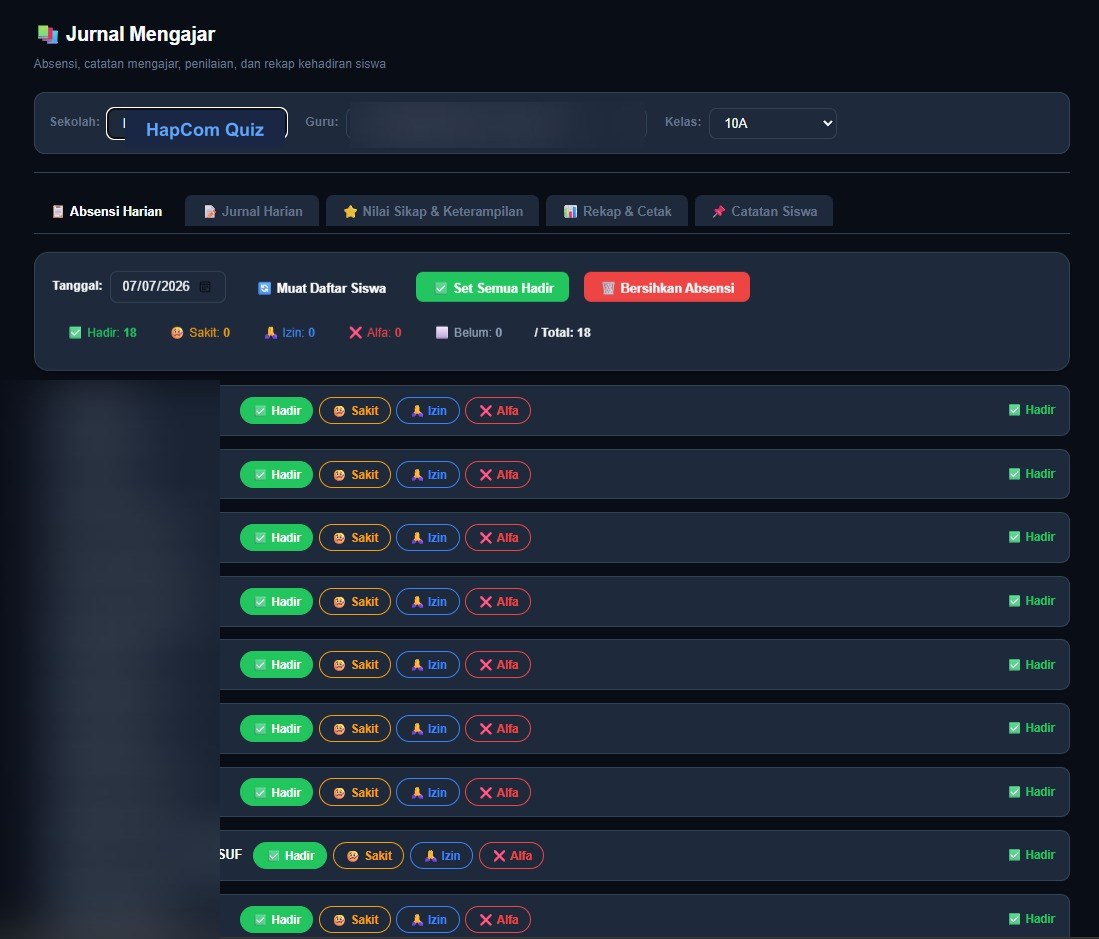
Jurnal & Absensi Mengajar
Absensi harian digital siswa yang terintegrasi dengan pencatatan jurnal, nilai sikap, catatan wali kelas, dan rekap cetak.
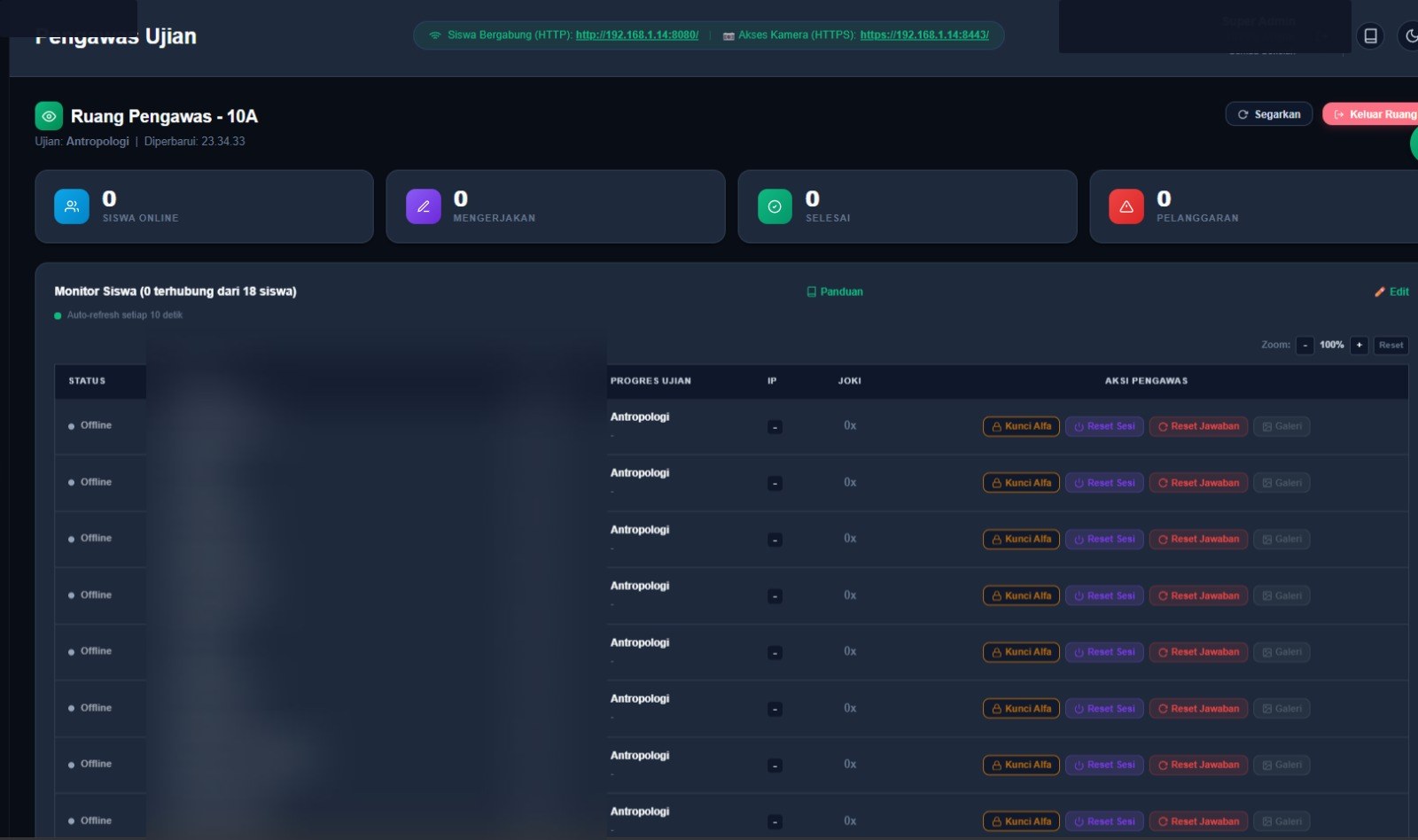
Monitoring Ruang Pengawas
Pantau status pengerjaan siswa secara real-time, pantauan kamera langsung, deteksi aplikasi terlarang, dan kontrol status joki.
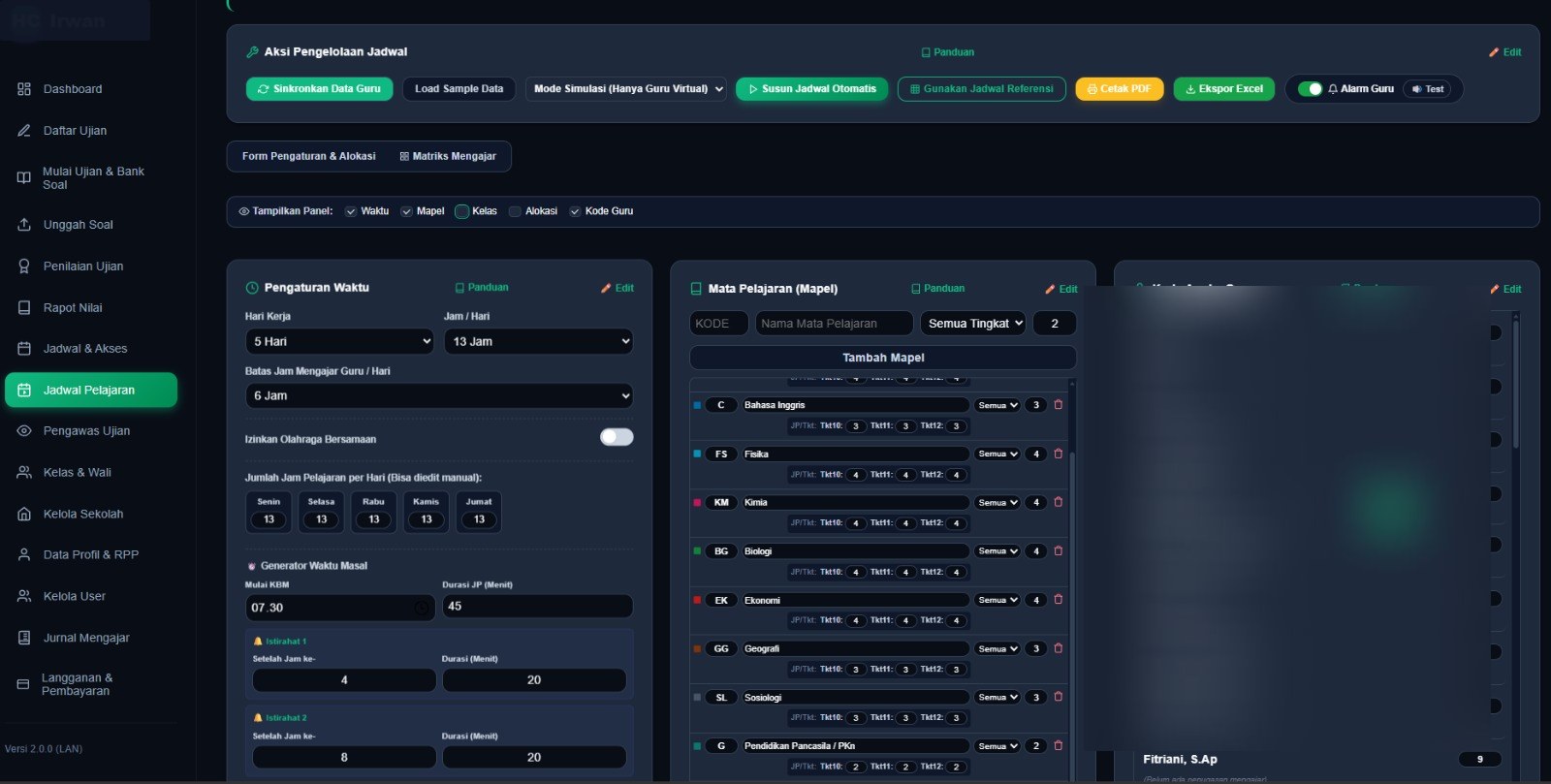
AI CSP Lesson Scheduler
Susun jadwal pelajaran sekolah terpadu dengan bantuan AI. Bebas bentrok antar kelas/guru dan kalkulasi beban JTM akurat.
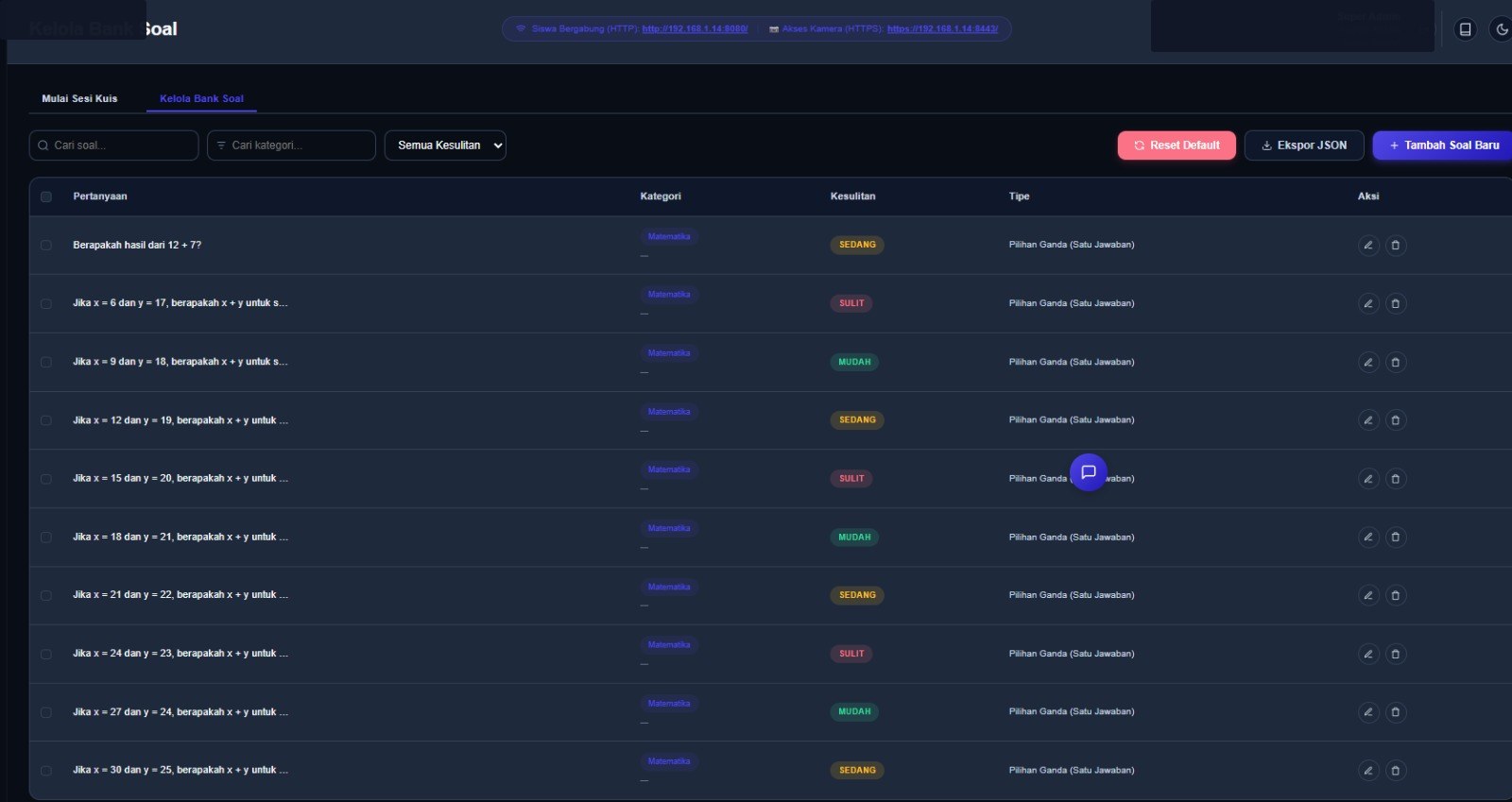
Manajemen Bank Soal Digital
Modul input soal interaktif yang fleksibel, mendukung kategori kesulitan (Mudah/Sedang/Sulit) dan ekspor-impor format Excel/Word.
Keunggulan Utama Aplikasi Portal Ujian
🖥️
Platform Ujian Lokal & Internet
Mendukung sinkronisasi hybrid offline WiFi LAN maupun online internet untuk lebih dari 1.000.000 pengguna.
🗓️
AI CSP Scheduler
Penyusun jadwal pelajaran otomatis berbasis AI yang menjamin 100% bebas konflik guru/kelas.
🛡️
World-Class Anti-Cheat
Deteksi kecurangan real-time yang ketat terintegrasi langsung untuk browser, Android, dan desktop.
📄
Import Word/Excel Cepat
Impor ribuan bank soal dan data rombel langsung dari Microsoft Word (.docx) atau Excel (.xlsx).
📚 Panduan Lengkap
Panduan & Penjelasan Portal
Pelajari secara detail fungsi dan keunggulan setiap menu layanan portal HapComQuiz berdasarkan peran pengguna Anda.
🎓
Portal Siswa
3 Fitur Utama
Mulai Ujian Online
Siswa dapat masuk ke ruang ujian virtual yang sedang berlangsung untuk mengerjakan soal pilihan ganda maupun esai secara aman di bawah pengawasan sistem.
Panduan Menggunakan HP
Petunjuk khusus pengerjaan ujian menggunakan smartphone secara responsif. Memastikan koneksi wifi lokal terhubung dan aplikasi exambrowser berjalan dengan baik.
Lihat Hasil Ujian
Mengakses nilai hasil ujian yang telah selesai diujikan dan diverifikasi oleh guru. Siswa dapat melihat statistik dan analisis lembar jawaban secara terperinci.
📝
Portal Guru
3 Fitur Utama
Buat Soal Ujian
Editor pembuatan bank soal yang mendukung penulisan teks kaya, penyisipan gambar, rumus matematika, serta opsi jawaban acak secara otomatis.
Periksa Jawaban Esai
Modul penilaian jawaban esai siswa yang terintegrasi dengan asisten AI untuk memberikan saran penilaian cepat dan koreksi otomatis secara objektif.
Kelola Bank Soal
Ruang manajemen arsip soal ujian mandiri milik guru. Anda dapat menduplikasi kuis, membagikan bank soal ke guru lain, atau mengekspornya ke format Excel/Word.
🛡️
Portal Pengawas
3 Fitur Utama
Pantau Ujian Real-Time
Halaman utama pengawas untuk memonitor keaktifan siswa di ruang ujian secara langsung, mendeteksi status pengerjaan, dan mengirimkan pesan peringatan.
Log Pelanggaran Siswa
Laporan rekaman pelanggaran otomatis yang mendeteksi jika siswa mencoba keluar dari aplikasi exambrowser, membuka tab lain, atau melakukan kecurangan lainnya.
Kelola Kamera Pengawas
Mengatur umpan video pengawasan ujian terpusat. Mendukung pantauan multi-kamera siswa secara grid untuk efisiensi pengawasan jarak jauh.
⚙️
Portal Admin
3 Fitur Utama
AI CSP Scheduler
Sistem otomatis berbasis algoritma kecerdasan buatan untuk menyusun jadwal pelajaran sekolah terintegrasi secara cepat dan 100% bebas dari konflik jadwal guru/kelas.
Manajemen Pengguna
Panel administrasi untuk mengimpor, memperbarui, dan mengelola database siswa, guru, pengawas, dan administrator sekolah secara massal melalui CSV/Excel.
Konfigurasi Jaringan/LAN
Pengaturan teknis jaringan intranet lokal (offline) maupun sinkronisasi internet agar server ujian dapat berjalan lancar di lingkungan sekolah tanpa kuota internet.
🌐 Akses Eksklusif Sekolah
Miliki Subdomain Portal Ujian Sekolah Anda Sendiri
Daftarkan sekolah Anda secara mandiri atau kolektif untuk mendapatkan subdomain khusus (contoh: namasekolah.hapcomtik.web.id). Nikmati infrastruktur ujian hybrid modern, penjadwalan pelajaran otomatis berbasis AI, serta sistem anti-cheat terdeteksi kamera AI khusus untuk instansi Anda.
✓Branding Instansi: Tampilan logo, nama sekolah, dan kredensial khusus pada landing page.
✓Database Terisolasi: Keamanan data siswa, daftar guru, dan hasil ujian terlindungi penuh di server awan.
✓Mode Hybrid Cerdas: Ujian tetap lancar secara offline WiFi LAN maupun online internet berkecepatan tinggi.
Dapatkan Portal Sekolah Sekarang
Proses instalasi dan setup subdomain instan tanpa biaya setup tambahan.
Kelola soal kuis, data pengguna, serta periksa jawaban esai siswa secara real-time dari jaringan lokal Anda.
📖 PANDUAN AKTIF
Buku Panduan Guru / Proktor
Panduan lengkap cara mengunggah soal, mengawasi ujian secara real-time, mengaktifkan kamera siswa, hingga sinkronisasi data.
Edit Tampilan Dashboard
Klik atau seret gambar ke sini
JPG, PNG, GIF, WebP (maks 5MB)
Identitas Aplikasi & Logo Teks
Gambar Logo Aplikasi (Opsional)
Klik/seret logo ke sini (Square, maks 2MB)
Pengaturan Halaman Login
Pengaturan Tampilan Ujian Siswa
Pengaturan Halaman Depan (Landing Page)
Pengaturan Program Apresiasi Hadiah
Keunggulan Halaman Depan (Poin 1 & 2)
Keunggulan Halaman Depan (Poin 3 & 4)
Pengaturan AI Assistant
Google Gemini API Key
✓ Tersimpan!
0
Total Soal
0
Ujian Diselesaikan
0%
Rata-rata Skor
0
Kategori Soal
Statistik Guru & Siswa
Informasi jumlah guru dan murid berdasarkan jenis kelamin
Data Guru
0 Guru
0
Laki-laki
0
Perempuan
Data Siswa
0 Siswa
0
Laki-laki
0
Perempuan
Rincian Statistik Per Sekolah
Nama Sekolah
Guru (L)
Guru (P)
Total Guru
Siswa (L)
Siswa (P)
Total Siswa
Mulai Simulasi Kuis
Simulasikan kuis dari sudut pandang siswa. Anda bisa mengatur kategori, tingkat kesulitan, dan batas waktu kuis.
Kelola Data Akun
Tambahkan, edit, atau hapus data akun Siswa dan Guru yang berhak mengikuti ujian. Sandi admin bawaan dapat diubah di sini.
Performa Kuis berdasarkan Kategori
Belum ada riwayat kuis untuk dianalisis.
Sinkronisasi Data ke Server Pusat
Kirim rekap hasil ujian dari laptop ini ke komputer Server Pusat sekolah
Monitor Siswa Terhubung
Pantau, reset, atau blokir siswa secara real-time
Memuat...0 Perangkat
Status
Nama Siswa
Kelas
Ujian/Mapel
IP / MAC
Aksi Proktor
Memuat data perangkat...
⏱ Data diperbarui otomatis setiap 15 detik. Nama siswa ditampilkan sesuai akun login mereka.
Monitoring Poin Seluruh Pengguna
Khusus Superuser: Lacak dan kelola perolehan poin nasional.
Ukuran Tabel:100%
No
Username
Nama Lengkap
Role
Kelas
Total Diperoleh
Total Dibelanjakan
Saldo Poin Aktif
Memuat data pengawas...
🔍 Superuser Pengawas
Monitoring real-time aktivitas ujian siswa lintas sekolah, kelas, dan pengawas
No
Siswa / Ruangan
Sekolah
Wali Kelas / Pengawas
Status & Siswa Aktif
Pelanggaran
Aksi
Silakan pilih Sekolah, Guru, dan Kelas di atas untuk memantau aktivitas ujian siswa.
Tampilkan
baris per halaman. Menampilkan 0 - 0 dari 0 ruangan.
1
Memuat konfigurasi jadwal pelajaran sekolah dari server...
Aksi Pengelolaan Jadwal
Alarm Guru
Tampilkan Panel:
Pengaturan Waktu
📖 Panduan Pengaturan Waktu:
• Hari Kerja: Jumlah hari aktif sekolah per minggu (5 atau 6 hari).
• Jam / Hari: Jumlah Jam Pelajaran (JP) maksimal dalam satu hari.
• Batas Jam Mengajar: Jumlah JP maksimal guru boleh mengajar per hari (mencegah jadwal bentrok/kelelahan).
• Izinkan Olahraga Bersamaan: Jika aktif, lapangan/guru olahraga yang sama boleh digunakan lebih dari 1 kelas pada jam yang sama.
• Generator Waktu Masal: Isi otomatis waktu mulai & selesai setiap Jam Pelajaran secara cepat berdasarkan isian KBM, durasi JP, dan istirahat.
🔔 Istirahat 1
🔔 Istirahat 2
🚩 Upacara / Kegiatan Khusus Hari Senin
⚠️ KBM Senin akan dimulai lebih awal dan jadwal Jam 1 Senin menyesuaikan jam setelah upacara
Mata Pelajaran (Mapel)
📖 Panduan Mata Pelajaran (Mapel):
• Kode: Singkatan mapel (max 5 huruf/angka, misal: MTK, IND).
• Nama Mapel: Nama lengkap mata pelajaran.
• Tingkat: Pilih tingkat kelas tertentu atau "Semua Tingkat" jika diajarkan di seluruh jenjang.
• Jam: Jumlah Jam Pelajaran (JP) mapel tersebut per minggu.
• Penting: Jangan lupa klik "Simpan Perubahan Mapel" setelah menambah atau menghapus mapel.
Kelas (Rombel)
📖 Panduan Kelas (Rombel):
• Nama Kelas: Nama rombongan belajar (misal: 10A, 11-IPA).
• Wali Kelas: Pilih guru yang bertindak sebagai wali kelas.
• Tabel Utama: Kelas yang didaftarkan di sini otomatis akan muncul sebagai kolom pada tabel Jadwal Global utama.
• Penting: Jangan lupa klik "Simpan Perubahan Wali Kelas" setelah mengedit.
Alokasi Tugas Mengajar
📖 Panduan Alokasi Tugas:
• Gunakan bagian ini untuk mendaftarkan tugas mengajar guru sebelum menyusun jadwal.
• Pilih Kelas: Kelas mana saja yang akan diajarkan oleh guru tersebut (bisa pilih banyak).
• Blok Berurutan: Tentukan berapa JP mapel yang diajarkan langsung berurutan (misal: 2 JP berurutan).
• Tugas mengajar yang didaftarkan akan otomatis muncul di bagian "Referensi Beban Jam" di bawah tabel jadwal sebagai acuan proktor.
Kode Angka Guru
📖 Panduan Kode Angka Guru:
• Tujuan: Setiap guru diberi kode angka (misal: 1, 2, 3) agar tabel jadwal tetap ringkas & mudah dicetak.
• Hari Libur Guru: Tentukan hari libur rutin masing-masing guru (hari di mana guru tersebut tidak boleh dijadwalkan mengajar).
• Klik "Simpan Kode Guru" untuk menyimpan seluruh perubahan kode dan hari libur guru.
Zoom:100%
Preferensi Hari Libur Guru Terpilih
Selamat Mengerjakan Ujian, Siswa!
Pilih mata pelajaran / kategori ujian di bawah untuk memulai. Baca petunjuk dengan teliti. Selamat bekerja!
📖 PANDUAN AKTIF
Buku Panduan Siswa
Panduan lengkap tata cara masuk ujian, mengerjakan kuis, serta mengaktifkan izin kamera HP Anda untuk pengawasan ujian.
Daftar Ujian Mata Pelajaran Tersedia
Kelompokkan:
Konfigurasi Sesi Ujian
Tentukan aturan kuis sebelum Anda memulainya
Tampilkan Soal Mapel Lain:
Pertanyaan
Kategori
Kesulitan
Tipe
Aksi
Sedang memuat data soal...
Menampilkan 0 dari 0 soal
Soal 1 dari 1010% Selesai
60:00
00:30
KategoriKesulitanPilihan Ganda
Memuat pertanyaan...
Navigasi Cepat Soal
Klik pada nomor soal untuk langsung menuju ke soal tersebut. Lingkaran oranye bertitik menandakan soal ditandai.
Hasil Analisis Kuis Anda
0%0/0 Soal
Luar Biasa!
Jawaban Anda berhasil dikirim ke server untuk dievaluasi oleh Guru.
0
Benar
0
Salah / Kosong
00:00
Waktu Pengerjaan
Pembahasan & Detail Soal
Unggah Berkas Soal Baru
Anda bisa mengunggah berkas berformat .xlsx (Excel), .json, .csv, .docx (Word), atau .txt (Teks). Sistem akan mendeteksi tipe dan menyesuaikan data secara otomatis.
Seret & Lepas Berkas Anda di Sini
atau klik untuk menelusuri dari folder lokal Anda
Mendukung berkas .xlsx, .xls, .json, .csv, .docx, atau .txt (maksimal 5MB)
Template & Format Berkas
Unduh template di bawah ini untuk melihat contoh format pengisian soal kuis yang benar untuk menghindari kesalahan impor.
Template JSON
Struktur rapi, mendukung karakter khusus & spasi
Template Excel (.xlsx) ⭐ Direkomendasikan
Format tabel Excel langsung, paling mudah diisi oleh guru
Template Word (.docx)
Mendukung penyisipan gambar (foto) & deteksi tipe soal otomatis
Salin-Tempel Teks (dari Word / Teks Bebas)
Salin teks soal langsung dari file Microsoft Word Anda dan tempelkan di kotak bawah ini. Format harus mencakup nomor soal, opsi pilihan (A, B, C, D), dan Kunci Jawaban.
Tampilkan
baris per halaman. Menampilkan 0 - 0 dari 0 siswa.
1
Nama Siswa: -
Kelas: -
Rapot Nilai Siswa (Rekapitulasi Nilai)
Rekapitulasi nilai per mata pelajaran untuk seluruh siswa. Jika siswa belum mengerjakan ujian pada mata pelajaran terkait, kolom nilai akan dibiarkan kosong.
Zoom:100%
No
Nama Siswa
Kelas
Memuat data rapot...
Tampilkan
baris per halaman. Menampilkan 0 - 0 dari 0 siswa.
1
Analisis Penguasaan Materi (Topik Soal)
Mengetahui topik soal mana saja yang dianggap sulit atau belum dikuasai siswa. Guru dapat memantau persentase jawaban salah per topik materi.
📊 Detail Penguasaan Topik Materi
No
Topik Materi
Total Jwb
Benar / Salah
Tingkat Penguasaan
Memuat data analisis topik...
📈 Persentase Soal yang Salah (Tingkat Kesulitan)
Pilih Mapel atau Kelas untuk memuat visualisasi statistik penguasaan.
Lembar Rapot K13 Siswa
Isian berlatar kuning dapat diedit langsung di layar
Kelola Daftar Kelas
Tambah atau hapus kelas. Kelas digunakan saat mendaftarkan siswa dan membuat jadwal ujian.
Tambah Cepat:
Memuat daftar kelas...
Daftar Jadwal & Konfigurasi Ujian
Siswa hanya bisa mengikuti ujian pada waktu yang telah ditentukan. Di luar jadwal, ujian otomatis dikunci.
Zoom:100%
Mata Pelajaran
Diperuntukkan
Waktu Mulai
Waktu Selesai
Durasi (mnt)
Soal
Status
Aksi
Memuat jadwal...
Upload Soal ke Jadwal
Upload soal JSON/CSV khusus untuk mata pelajaran jadwal tertentu. Soal ini akan ditandai dengan kategori jadwal dan tidak akan campur dengan soal lain.
Klik atau seret file JSON/CSV ke sini
Reset Ujian Siswa (Guru/Admin)
Fitur ini memungkinkan guru/admin untuk mereset status pengerjaan ujian siswa tertentu, sehingga siswa bisa mengulang ujian dari awal.
Internet HP Siswa AKTIF
Kontrol Internet HP Siswa
Atur apakah HP siswa yang terhubung ke WiFi Hotspot PC ini dapat mengakses internet luar atau tidak.
Untuk mencegah siswa mencontek via Google/WhatsApp saat ujian, ubah status ke "Blokir Internet".
Siswa akan tetap bisa mengakses soal ujian lokal di server ini tanpa masalah.
Akses Internet Siswa:
Mengonfigurasi firewall...
🛡️ Proteksi Pindah Jaringan (Anti-Contek)
Mendeteksi jika siswa mematikan WiFi lokal untuk membuka paket data/WiFi internet lain saat ujian. Status siswa akan berubah menjadi Waspada (Tingkat 1), Warning (Tingkat 2, dikunci sementara/manual), dan pada tingkat pelanggaran maksimal (Tingkat 3) server akan mengunci otomatis sesuai durasi yang Anda tentukan di bawah ini.
Tingkat 1 (1 s/dx):
Tingkat 2 (s/dx):
🔐 Tingkat 3 (>= 10x):
🕒 Batas Sesi Inaktif:Menit
Lokal WiFi Saja
Mode Akses Ujian Siswa
Aktifkan untuk mengizinkan siswa mengakses kuis secara online dari internet/luar sekolah (Full Online).
Jika dinonaktifkan, siswa hanya bisa login dari jaringan WiFi lokal sekolah (Semi-Online Aman).
Guru & Admin selalu bisa login dari mana saja.
Akses Ujian via Internet:Menyimpan...
Monitor HP Siswa Terhubung WiFi
Daftar perangkat (HP/tablet) yang sedang terhubung ke Hotspot WiFi PC ini
0 Perangkat
Klik Refresh untuk memuat daftar perangkat...
⚠️ Catatan: Fitur ini menggunakan ARP table. Perangkat muncul setelah terhubung ke WiFi dan melakukan aktivitas jaringan. Pastikan server dijalankan sebagai Administrator.
Import Banyak Siswa Sekaligus (Excel / CSV)
📖 Panduan
Upload file Excel (.xlsx, .xls) or CSV untuk menambahkan banyak siswa sekaligus. Format kolom header wajib: fullname, username, password. Kolom opsional: kelas, schoolid.
Import Banyak Guru Sekaligus (Excel / CSV)
📖 Panduan
Upload file Excel (.xlsx, .xls) atau CSV untuk menambahkan banyak guru sekaligus. Format kolom header wajib: fullname, username, password. Kolom opsional: assignedmapel, assignedkelas, schoolid.
Tambah Akun Pengguna Baru
Daftar Akun Pengguna
Nama Lengkap
Username
Kelas
Peran
Sekolah
Password
Aksi
Memuat data akun...
Tampilkan
baris per halaman. Menampilkan 0 - 0 dari 0 pengguna.
1
Manajemen Sekolah
Sebagai Super User, Anda dapat mendaftarkan sekolah baru dan mengelola daftar sekolah yang terdaftar di sistem ini. Setiap akun admin/guru/siswa akan diasosiasikan dengan sekolah tertentu.
Daftar Sekolah Terdaftar
ID Sistem
NPSN / Kode
Nama Sekolah
WhatsApp / HP
Alamat
Aksi
Tambah Sekolah Baru
Manajemen Detail Kelas & Mapel Sekolah
Pilih sekolah untuk mengelola data kelas dan mata pelajaran secara terpisah agar tidak bentrok dengan sekolah lainnya.
🏫 Daftar Kelas
Kode Kelas (ID)
Nama Kelas
Aksi
Memuat data kelas...
Tambah Kelas Baru
📚 Daftar Mata Pelajaran
Kode Mapel (ID)
Nama Mapel
Aksi
Memuat data mapel...
Tambah Mapel Baru
Manajemen Kelas & Wali
Kelola status wali kelas, daftar kelas yang Anda ajar, serta masukkan atau keluarkan siswa ke/dari kelas Anda secara terpusat.
Daftar Wali Kelas Sekolah Anda
Nama Kelas
Wali Kelas Saat Ini
Aksi
Kelas yang Anda Ajar
Tandai kelas-kelas di mana Anda mengajar untuk mempermudah akses pengawasan dan pengisian nilai.
Tambah Kelas Baru
Buat kelas baru secara global jika belum terdaftar.
Tarik Siswa Tanpa Kelas
Masukkan siswa yang belum terdaftar di kelas mana pun ke dalam kelas Anda.
⠿⠿⠿
Keluarkan Siswa dari Kelas
Keluarkan siswa dari kelas ajar atau kelas bimbingan wali Anda agar menjadi kelasless.
⠿⠿⠿
Data Profil & Perangkat Ajar (RPP)
Perbarui identitas mengajar Anda dan buat Rencana Pelaksanaan Pembelajaran (RPP) otomatis untuk dicetak.
Identitas Mengajar & Pimpinan
Buat Rencana Pelaksanaan Pembelajaran (RPP)
Akses Menu & Desain Dashboard
Kelola hak akses menu sidebar serta edit konten teks di Dashboard Awal secara dinamis.
🌐 Edit Konten Dashboard Awal
👤 Menu Akses ADMIN
👨🏫 Menu Akses GURU
📚 Jurnal Mengajar
Absensi, catatan mengajar, penilaian, dan rekap kehadiran siswa
Muat siswa untuk melihat ringkasan...
Pilih kelas dan tanggal, lalu klik "Muat Daftar Siswa".
📝 Form Jurnal Mengajar
Pilih kelas untuk memuat jurnal.
Nilai kognitif diambil otomatis dari hasil ujian. Nilai sikap dan keterampilan auto-simpan saat diubah.
Pilih kelas dan mata pelajaran lalu klik Tampilkan.
Pilih kelas, tahun, dan bulan lalu klik Tampilkan Rekap.
📌 Tambah Catatan Baru
Belum ada catatan.
⚠️
Masa Aktif Hampir Habis!
⛔
Akun Terkunci / Masa Aktif Habis
Masa aktif trial / langganan Anda telah berakhir. Akses ke menu kuis, siswa, kelas, dan pengawas dinonaktifkan sementara. Segera lakukan pembayaran di bawah ini untuk mengaktifkan kembali akun Anda.
💳 Langganan & Pembayaran
Kelola lisensi, perpanjang masa aktif, konfirmasi pembayaran, dan lihat riwayat tagihan
ℹ️ Informasi Langganan
Paket Aktif
-
Status Akun
-
Mulai Aktif
-
Berakhir Pada
-
Batas Pengguna
-
🏦 Metode Pembayaran
Memuat metode pembayaran...
🏷️ Pilihan Paket Langganan
Memuat pilihan paket langganan...
📝 Formulir Konfirmasi Pembayaran
📊 Riwayat Konfirmasi Pembayaran Anda
Tanggal Konfirmasi
Paket & Siklus
Jumlah
Metode
Catatan
Bukti
Status
Belum ada riwayat konfirmasi pembayaran.
⚙️ Pengaturan Pembayaran Aplikasi (Superuser)
📥 Verifikasi Pembayaran Masuk (Persetujuan Cepat)
Pengirim (Akun/Sekolah)
Jumlah
Metode / Tanggal
Catatan
Bukti Transfer
Verifikasi Aksi
Tidak ada pembayaran pending yang perlu diverifikasi.
🏫 Daftar Status Langganan Pengguna (Sekolah & Mandiri)
Target Akun / Sekolah
Jenis Paket
Status
Tanggal Mulai
Tanggal Berakhir
User Maks
Kelola
Tidak ada data langganan.
🏷️ Kelola Detail Paket Layanan (Daftar Harga & Fitur)
Nama Paket
Deskripsi
Bulanan (Rp)
Tahunan (Rp)
Maksimal User
Fitur Unggulan
Aksi
Memuat daftar paket...
Kelola Langganan Manual
Edit Detail Paket Layanan
Persetujuan Langganan
❌ Tolak Pembayaran
Apakah Anda yakin ingin menolak pembayaran ini? Riwayat tetap tersimpan di sistem.
Edit Data Pengguna
Tambah Soal Baru
Buat Jadwal Ujian Baru
Pratinjau Soal
Ujian Gabungan: Pilih Mata Pelajaran
Pilih mata pelajaran yang ingin Anda kerjakan. Anda bisa memilih satu atau lebih.
Pilih Jumlah Soal
Berapa soal yang ingin Anda kerjakan?
💡 Soal dipilih secara acak dari bank soal yang tersedia.
🔒 Ganti Password Mandiri
Support Chatroom
Koordinasi Lokal Guru & Proktor
Belum ada percakapan. Mulai obrolan...
MONITORING AKTIF
Galeri Foto Siswa
Daftar foto yang diambil dari jarak jauh secara acak untuk siswa ini.
📷 Panduan Aktivasi Kamera HP Siswa
Agar fitur kamera depan/pengawasan aktif di HP siswa saat ujian, lakukan salah satu dari 2 metode di bawah ini:
✅ CARA 1: Akses via HTTPS (Paling Mudah & Direkomendasikan)
Minta siswa membuka alamat HTTPS berikut di browser (Chrome/Safari) HP mereka:
https://.../
Browser akan menampilkan peringatan keamanan ("Koneksi Anda tidak privat / tidak aman"). Hal ini normal karena server menggunakan jaringan lokal sekolah.
Langkah Bypass Peringatan:
Di Android (Chrome): Klik tombol "Lanjutan" (Advanced) di bawah $\rightarrow$ Klik tautan "Lanjutkan ke [IP Server] (tidak aman)" / "Proceed to [IP Server] (unsafe)".
Di iPhone (Safari): Klik "Tampilkan Rincian" (Show Details) $\rightarrow$ Klik "Kunjungi Situs Web ini" (Visit this Website) $\rightarrow$ Konfirmasi dengan sandi layar kunci HP (jika diminta).
Setelah kuis dimuat, klik **"Izinkan" (Allow)** saat diminta izin akses kamera. Kamera depan akan langsung menyala di sudut kanan bawah.
⚙️ CARA 2: Aktifkan Flags di Chrome (Untuk Akses HTTP Biasa)
Gunakan cara ini jika siswa login melalui link HTTP biasa http://.../ dan kamera terblokir/tidak aktif.
Buka tab baru di browser Google Chrome HP siswa, lalu ketik alamat ini di kolom URL:
chrome://flags
Cari kata kunci: Insecure origins treated as secure.
Ubah status opsi tersebut dari "Disabled" menjadi "Enabled".
Pada kotak input teks di bawahnya, masukkan alamat server HTTP kuis:
http://...
Klik tombol Relaunch di pojok kanan bawah HP siswa.
Setelah Chrome memuat ulang, buka kuis kembali dan klik **"Izinkan" (Allow)** pada kamera.
📖 Panduan & Format Impor Akun Pengguna
Gunakan format kolom berikut di Excel (.xlsx / .xls) atau file .csv untuk mendaftarkan akun siswa secara massal:
Nama Kolom
Status
Tipe Data
Deskripsi / Contoh Isian
fullname
Wajib
Teks
Nama lengkap siswa. Contoh: Budi Santoso
username
Wajib
Teks (Kecil)
Username login unik siswa. Contoh: budi123
password
Wajib
Teks
Kata sandi login (minimal 6 karakter). Contoh: budi123
kelas
Opsional
Teks
Nama Rombel / Kelas siswa. Contoh: 7A, 8B
gender
Opsional
Teks
Jenis Kelamin. Isi L untuk Laki-laki atau P untuk Perempuan.
nis
Opsional
Angka
Nomor Induk Siswa. Contoh: 10245
nisn
Opsional
Angka
Nomor Induk Siswa Nasional (10 digit). Contoh: 0084729103
schoolid
Opsional
Teks
ID Sekolah target. Hanya diisi jika login sebagai Super Admin (Superuser).
Isi file dengan software pengolah spreadsheet seperti Microsoft Excel atau Google Sheets.
Simpan dan klik tombol "Upload Excel / CSV Siswa" untuk mengunggah file.
Sistem akan menampilkan tabel **Preview**. Perhatikan tanda merah: baris dengan kolom Username/Password kosong akan diberi tanda peringatan merah dan tidak akan dimasukkan.
Tekan tombol "Impor [X] Siswa Valid" untuk memproses ke database.
Gunakan format kolom berikut di Excel (.xlsx / .xls) atau file .csv untuk mendaftarkan akun guru secara massal:
Nama Kolom
Status
Tipe Data
Deskripsi / Contoh Isian
fullname
Wajib
Teks
Nama lengkap beserta gelar guru. Contoh: Drs. H. Ahmad Fauzi, M.Pd
username
Wajib
Teks (Kecil)
Username login guru. Disarankan diisi **NIP** atau **NIK** guru. Anda juga bisa menamai header kolom di Excel dengan nip atau nik secara langsung. Contoh: 198503142010011002
password
Wajib
Teks
Kata sandi login (minimal 6 karakter). Contoh: 123456
assignedmapel
Opsional
Teks
Daftar mata pelajaran diajar. Pisahkan dengan koma jika lebih dari satu. Contoh: Matematika,Fisika
assignedkelas
Opsional
Teks
Daftar kelas diajar. Pisahkan dengan koma jika lebih dari satu. Contoh: 10A,10B
gender
Opsional
Teks
Jenis Kelamin. Isi L untuk Laki-laki atau P untuk Perempuan.
jabatan
Opsional
Teks
Jabatan / tugas tambahan guru. Contoh: Wali Kelas 10A, Kepala Lab
schoolid
Opsional
Teks
ID Sekolah target. Hanya diisi jika login sebagai Super Admin (Superuser).
💡 Cara Memeriksa & Mengimpor Data:
Unduh template excel guru dengan mengklik tombol "Unduh Template Excel Guru".